728x90
반응형

회사에서 이클립스로 작업하면서 잘되던 페이지가

가끔 뜨지 않는 에러를 마주하곤 했다.

오늘도 마주해서 해결했는데, 생각보다 빠른 해결!

원인을 알고 해결한 듯하여 기록해 본다.

추후 또 마주했을 때 이 방식으로 해결하게 되면 에러 내용도 첨부해야겠다.


no class...라고 뜨는 에러와 함께 잘되던 사이트도 에러페이지가 떴다.

보통 작업을 할 때 상단 메뉴바의 Project 내 Build Automatically를 꺼두는데

혹시? 하는 마음으로  Build Automatically 부분에 체크 후

프로젝트 리스타트 해보니 바로 된다!


class 파일을 찾아 못하는 것에 대한건 에러메시지로

어느 정도 이해는 했지만 왜 그런가 싶었는데

빌드가 뒤쳐져서 그런 걸까?

내용을 더 찾아보고 에러 해결 원인에 대하여

좀 더 이해하도록 해보아야겠다.


어쩌다 보니 이번달 회고록이 skip 되어버렸다...!

sqld 개발자 자격증은 합격했다 :)

조만간 잊지 않고 회고록을 작성해 봐야겠다.

728x90
반응형
728x90
반응형

벌써 취업한 지도 2주가 지났다. 나도 응애개발자.

생각보다 빠르게 실무에 투입돼서 기존 코드를 분석해 가면서

(풀스택인만큼) 프론트와 백엔드를 열심히 구현하고 있다.


삼촌이 취업 선물로 사주신 한무무 키보드와 함께하니 개발에 대한 즐거움이 더욱 커져갔다.

이 키보드를 쓰니깐 절대로 코딩이 지루 할 수가 없다.

키보드 조각들이 구름같이 가벼워서 도각도각도각.

유튜브로 소리만 듣고 사야지! 하고 마음만 먹었었던 고액의 기계식 키보드...

행복하다. 장비빨이라는 말이 허상은 아닌 것 같다. 진짜 효율이 올라간다ㅋㅋ


TMI

하, 근데 손목 통증이 갈수록 심해져서 마우스에 대한 고민이 다시 커졌다.

버티컬이 나랑 안 맞는 것인가.. 그냥 손목이 겁나게 아프다.

이 통증도 벌써 8개월 차ㅠㅠ고질병으로 안고 가야겠지 흑흑


5F 회고


Fact (사실)
- 좋은 기회로 취업을 한 지 2주가 끝나간다. 나도 응애 신입 개발자.
- 모르는 부분, 부족한 부분에 대해서 출퇴근시간대, 점심시간, 퇴근 후 자기 전 공부를 하고 있다.
- SQLD 시험이 끝났다. (12월 8일 가채점 결과 대기중)
- 실무를 받아서 작업하고, 나의 소소한 결과물이 회사에서 운영하는 사이트들에 조금씩 반영되고 있다.

Feeling (느낀 점)
- 학원에서, 혼자 공부하면서 배웠던 것들이 실무에서도 큰 도움이 됐다.
- 일단 굴러가게 해야지! 보다 코드 작성을 하면서 흐름을 이해하고 설명할 수 있어야 제대로 된 개발을 했다고 말할 수 있을 것 같다.
- SQLD 시험.. 거의 십 년 만의 시험이라 그런지 막판에 긴장감에 시간이 좀 부족했다.

(집에서 기출문제는 겁나 빠르게 풀어서 시간이 너무 남아돌았는데 현실은 역시나 다르다.)

- 어떻게 구현하면 사용자 입장에서 더 나은 사이트, 기능을 만들 수 있을까 고민을 많이 하게 돼서 좋다.


Finding (배운 점)
- 내가 배운 개발 지식, 규칙이 전부가 아니다. 내가 알던 규칙이 아닌, 회사만의 규칙에 따르는 방식을 배웠다. 
- 일정/업무를 세분화해서 기록하고 해결해 나가는 방식을 통해 더 효율적으로 업무를 진행하고 마무리할 수 있었다.

Future Action (향후 계획)
- 지금처럼 맡은 업무를 세분화 후 계획적으로 기한 지켜서 작업완료하기.

- 출퇴근 시간 동안 강의도 꾸준히 들으면서 기본 지식 갖추기.

- 정보처리기사 준비하기. 책 조금씩이라도 꼭 읽자. (벼락치기할 분량이 아님ㅎ)


Feedback (피드백)

- 리팩토링, 클린코드에 대한 갈망이 커졌다. 다양한 유튜브, 책, 강의로 꾸준히 학습하고 실무에 반영하면 좋을 것이다.

- 진행 중인 개인 프로젝트에 대해 아직 마무리를 하지 못했다. 주말에 시간 내서라도 조금씩 완성시키기.
- 구직활동량에 비해 비교적 빠른 취업이 되었지만 안주하지 않고 실무경험, 역량을 쌓자.
- 코딩테스트 풀이는 중단상태이다. 효율적인 알고리즘을 짜기 위해 다시 시작해야 한다.
- 가채점결과발표긴 하지만 어쨌든 결과까지 D-7이다. 합격했다고 예상하고 맘 편히 기다려보자.

728x90
반응형
728x90
반응형

CKEditor5 세팅이 생각보다 간단한 것 같으면서도 내용이 좀 복잡했다.

4버전까지는 내용이 좀 많은 것 같은데

CKEditor5는 필요한 정보는 많이 없고 비슷한 내용이 좀 많았다.


CKEditor5에서 필요한 툴바만 사용하기 위해

불필요한 툴바를 remove 하려고 했는데

방법을 찾다가 너~무 안돼서 직접 필요한 것만 세팅하는 것으로 선택했다.


툴바를 세팅하기 위해 아래 코드에서 볼 수 있는 toolbar를 추가했다.

.create( document.querySelector( '#editor' ), {
                <!-- 필요한 toolbar만 setting -->
                toolbar: [ 'undo', 'redo', '|', 'heading',
                    '|', 'fontFamily', 'fontSize', 'fontColor', 'fontBackgroundColor',
                    '|', 'bold', 'italic', 'underline', 'strikethrough' ],


이제 깔끔하게 사용하는 툴바만 세팅하여 사용할 수 있게 되었다.


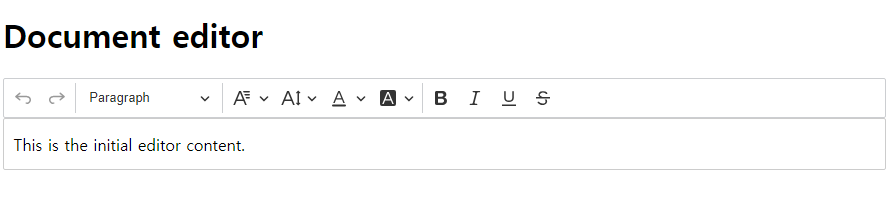
완성된 CKEditor5 모습!


아래는 전체 HTML 코드다.

기본 세팅 코드다.

<!DOCTYPE html>
<html lang="en">
<head>
    <meta charset="UTF-8">
    <title>Title</title>
    <script src="https://cdn.ckeditor.com/ckeditor5/40.1.0/decoupled-document/ckeditor.js"></script>
    <style>
        .ck.ck-editor__editable_inline {
            border: 1px solid #ccc;
        }
    </style>
</head>
<body>
    <h1>Document editor</h1>
    <!-- The toolbar will be rendered in this container. -->
    <div id="toolbar-container"></div>

    <!-- This container will become the editable. -->
    <div id="editor">
        <p>This is the initial editor content.</p>
    </div>

    <script>
        DecoupledEditor
            .create( document.querySelector( '#editor' ), {
                <!-- 필요한 toolbar만 setting -->
                toolbar: [ 'undo', 'redo', '|', 'heading',
                    '|', 'fontFamily', 'fontSize', 'fontColor', 'fontBackgroundColor',
                    '|', 'bold', 'italic', 'underline', 'strikethrough' ],

                <!-- fontSize 세부 setting -->
                fontSize: {
                    options: [
                        9,
                        11,
                        13,
                        'default',
                        17,
                        19,
                        21
                    ]
                },
            } )
            .then( editor => {
                const toolbarContainer = document.querySelector( '#toolbar-container' );
                toolbarContainer.appendChild( editor.ui.view.toolbar.element );

                newEditor = editor;
            } )
            .catch( error => {
                console.error( error );
            } );
    </script>
</body>
</html>

참고 사이트
 

ckeditor5 - toolbar 편집하기

ckeditor5 toolbar 편집하는 방법입니다. 아래와 같이 툴바 기능을 편집하시려면 옵션명을 수정 하면 됩니다. ClassicEditor .create( document.querySelector( '#editor' ), { //-----------------------------------------------------

aabb.tistory.com


TMI

지금 재직 중인 회사에서는 tab을 2칸으로 설정해서 개발 중에 있는데

기본적으로 세팅된 tab 4칸으로 코딩할 때 보다

불필요한 공간을 줄일 수 있어서 굉장히 좋은 것 같다.


그리고 지금 진행 중인 부분인데, 이전에는 해보지 않았던

Editor 부분을 다룰 수 있어서 좋은 경험이 될 것 같다.


JPA에 익숙해져서 mybatis mapper에 대한 지식이 가물가물해질 무렵..

회사에서 사용 중인 mybatis, jsp를 통해 다시 이전에 쿼리를 짰던 기억을 짜내고

엄청난 검색을 통해서 회사 규칙에 최대한 맞춰서 DB 연동도 성공했다.

최대한 모르는 부분에 대한 질문은 지양하고

할 수 있는 한 혼자 해결해 보려고 집에 와서도 야근 아닌 셀프 야근?

해야 할 일에 대해 일정 정리와 공부할 겸 

다음날 할 것에 대해 미리 숙지하면서 의외로 성공적인 중간 결과물들을 가지고

다음날 회사에 출근할 수 있어서 만족스러운 날들이다.


마지막으로, IT 회사에 재직 중인 삼촌이 얼마 전 입사 선물로

내 워너비 키보드인 한무무 캠핑 컬러를 선물해 주셨다.

개발의 효율, 삶의 질이 올라가서 너무나 좋다.

키보드 하나 더 장만하고 싶은 욕구가 솟지만 당분간은 참는 걸로.

728x90
반응형
728x90
반응형

내가 보려고 작성하는 Window 단축키

(새로 알게 된 단축키는 계속해서 업데이트 ing)


창닫기

Ctrl + W


윈도우 탐색기

Ctrl + E


바탕화면 보기 / 복원

Win + D


작업표시줄 프로그램 열기 Win + 숫자

-> 새창으로 Win + Shift + 숫자


윈도우 설정

Win + I

시작 메뉴

Ctrl + ESC (윈도우 키 없는 키보드 사용 시 유용)


단어 이동

Ctrl + 오른쪽 / 왼쪽 화살표

Ctrl + 아래쪽 / 위쪽 화살표


단어 선택

Ctrl + Shift + 오른쪽

Ctrl + Shift + 왼쪽


작업 되돌리기 / 다시 실행

Ctrl + Z

Ctrl + Y (해당 애플리케이션에서 이 기능을 지원해야 작동 - 티스토리는 안됨)


브라우저 주소 입력줄로 커서 옮기기

Alt + D


새 브라우저 탭 닫기 / 열기

Ctrl + W/T


직전에 닫았던 브라우저 탭 다시 열기

Ctrl + Shift + T


탭 간 이동

Ctrl + Tab (오른쪽 탭)

Ctrl + Shift + Tab (왼쪽 탭)

728x90
반응형
728x90
반응형

어제는 오늘의 첫 출근을 위해 오랜만에 일찍 자려고 했지만

바로 잠들지 못하고 30분 정도 눈감고 있다가 잠든 (매우 다행)

다음날 알람도 울리기 훨씬 전인 5시 기상

덕분에 독서도 하고, 정처기 미리 공부할 겸 살짝 공부하고

배고파서 컵라면까지 먹었지만 출근하자마자 꼬르륵 무슨 일

회사가 굉장히 따땃하고 노곤노곤했다.


주어진 업무들 중 당연하게도 처음에는 포맷 윈도 재설치였고

기본적인 Dev툴 세팅

잘 안 되는 부분들은 열심히 서칭 후 최대한 질문을 적게 하고 스스로 해결해보려고 했다.


중간에 듀얼 모니터 관련해서 설정 미스로 인해 모니터 둘 다 인식 안 되는 상태로

본체만 돌아가는 상황이 있었지만! 잘 해결되었다.


회사에서 관리자사이트의 기반으로 삼고 있다는

관리자단 오픈소스 받고 분석을 시작하게 되었다.


서두르지 말고 매사에 신중함, 책임감을 갖고맡게 될 과제 또는 업무에 대해서 열심히 해야겠다.


역세권이라 역에서 나와서 금방 도착하는 위치인 점이 굉장히 좋았다.

물론 학원 다닐 때랑 루틴은 거의 똑같다고 생각해야 하지만..

미리 겪은 출퇴근 지옥철들이라서 다행이라고 생각한다.

자차출근은 꿈도 못 꾸지 않을까 싶다.

주차가 가능하고, 이른 아침 6시 30분쯤 출발한다면 가능할지도? (아닙니다.)

지옥철에서 견디면서 유튭으로 공부도 하고

시간 조금씩 때우면 은근 금방 도착하는 것 같다.


앞으로도 초심 잃지 말고 파이팅-!


728x90
반응형

+ Recent posts